Elementor教程:解决图像模块放大效果溢出问题
在Elementor中,使用图像模块时,我们常常希望为图像添加鼠标悬停时的放大效果(hover效果)。然而,这种效果在放大图片时,可能会导致图片溢出原本的容器,影响页面布局。今天的教程将帮助你解决这个问题,确保在图片放大时,溢出的部分被隐藏,保持页面整洁。
解决的问题:
- 放大效果溢出问题:图像放大时,可能会超出其原本容器的范围,导致布局失衡。
- 如何添加平滑过渡效果:除了控制图片的放大,我们还将添加平滑的过渡效果,提升用户体验。
教程步骤:
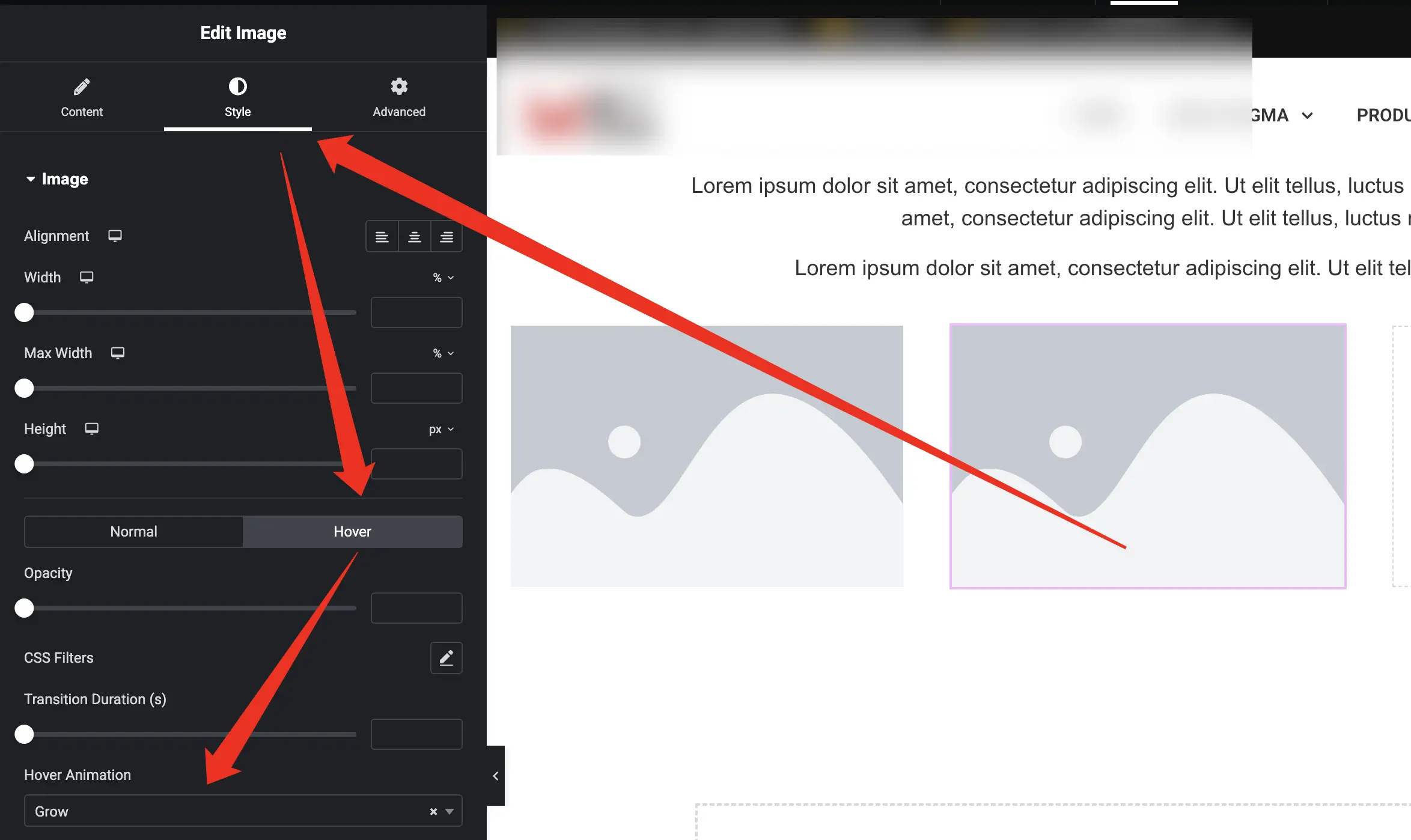
- 为图像添加放大效果
- 在Elementor编辑器中,选择你需要添加放大效果的图像模块。
- 进入“高级”选项卡,在“自定义CSS”区域中添加以下CSS代码:
.elementor-widget-image:hover img { transform: scale(1.1); /* 控制图片放大的比例 */ transition: transform 0.3s ease; /* 平滑过渡效果 */ } .elementor-widget-image { overflow: hidden; /* 确保容器本身也隐藏溢出的部分 */ } - 这里的代码做了两件事:
- 使用
transform: scale(1.1)来实现图片的放大效果。 transition: transform 0.3s ease为放大效果添加平滑过渡,使用户体验更流畅。overflow: hidden确保图片容器在放大时不会溢出,保持页面整洁。
- 使用
- 在WordPress中应用全局CSS
- 如果你希望这个效果在网站的所有图像模块中生效,可以将上述CSS代码添加到WordPress的全局CSS中。
- 在WordPress后台,转到
外观>自定义>额外CSS。 - 将上面的CSS代码粘贴到“额外CSS”区域,并保存更改。
- 在WordPress后台,转到
- 如果你希望这个效果在网站的所有图像模块中生效,可以将上述CSS代码添加到WordPress的全局CSS中。
结果:
通过这段CSS代码,图片在鼠标悬停时会放大,并且任何放大超出容器的部分都会被隐藏,避免了页面布局混乱。放大的过程也会通过平滑过渡效果显得更加流畅。
这个教程将帮助你快速实现图片放大效果,并避免溢出问题,提升页面的视觉效果和用户体验。如果你有更多关于Elementor的疑问,欢迎继续关注后续的教程!
