WordPress 页面复制指南:如何使用 Duplicate Page 插件一键克隆复制内容
告别重复排版:30秒实现 WordPress 页面与复杂布局的一键复制
Duplicate Page 是一款轻量级 WordPress 插件,通过在后台列表添加“复制”按钮,允许用户一键克隆文章、页面或自定义类型。它是快速复用复杂布局、进行 A/B 测试或创建模板内容的最高效解决方案,完全省去了从零排版的繁琐过程。
核心要点 (Key Takeaways)
-
零代码操作:无需编辑 PHP 文件,直接在 WordPress 后台页面列表点击“Duplicate This”即可生成副本。
-
完整数据继承:完美保留原页面的页面构建器布局(如 Elementor/Divi)、SEO 元数据及自定义字段。
-
安全工作流:建议将插件默认状态设置为 Draft (草稿),避免复制内容被意外索引或发布。
为什么你需要“页面克隆”功能?
在 WordPress 原生系统中,并没有提供直接复制页面或文章的功能。对于运营者和开发者而言,这是一个巨大的效率痛点,特别是在以下场景中:
-
复用复杂布局:你花费数小时用 Elementor 或 Gutenberg 设计了一个完美的着陆页,需要为另一个产品制作一个结构相同但文案不同的页面。
-
安全测试更新:你需要对某个高流量页面进行大幅修改,但不想直接在即时页面(Live Page)上操作,复制一个副本进行测试是最稳妥的方案。
-
保持风格统一:通过创建一个“标准模板页”,每次新建内容时直接复制该模板,确保全站字体、间距和模块的一致性。
Duplicate Page 插件实战教程 (Step-by-Step)
本教程基于 Duplicate Page (由 mndpsingh287 开发),这是目前活跃安装量超过 300 万的最流行选择。
第一步:安装与激活
-
登录 WordPress 后台。
-
在左侧菜单栏导航至 插件 (Plugins) > 安装插件 (Add New)。
-
在搜索框输入关键词
Duplicate Page。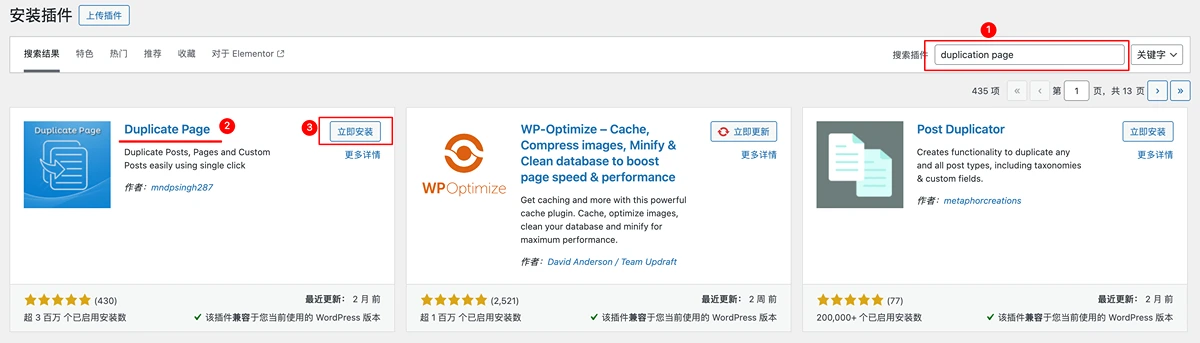
-
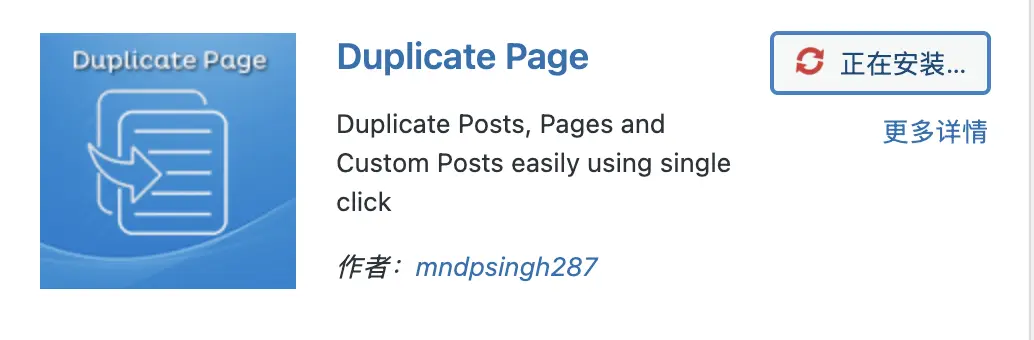
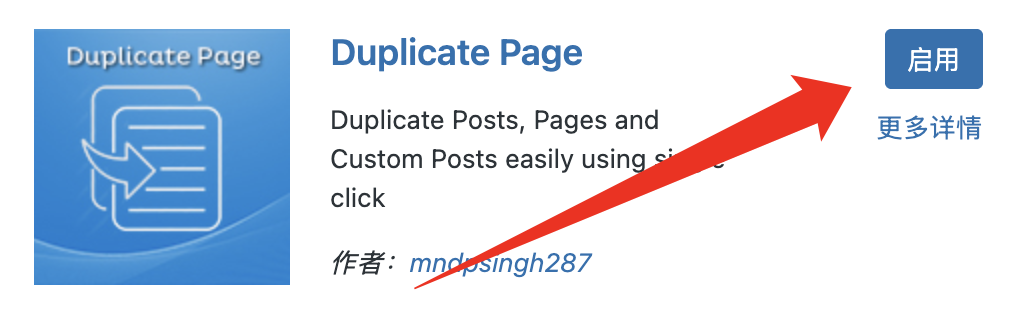
找到图标为橙色背景白色纸张的插件,点击 安装 (Install Now),随后点击 激活 (Activate)。
第二步:配置最佳实践
虽然插件激活后即可使用,但我强烈建议你先调整一个关键设置,以防止 SEO 灾难。
-
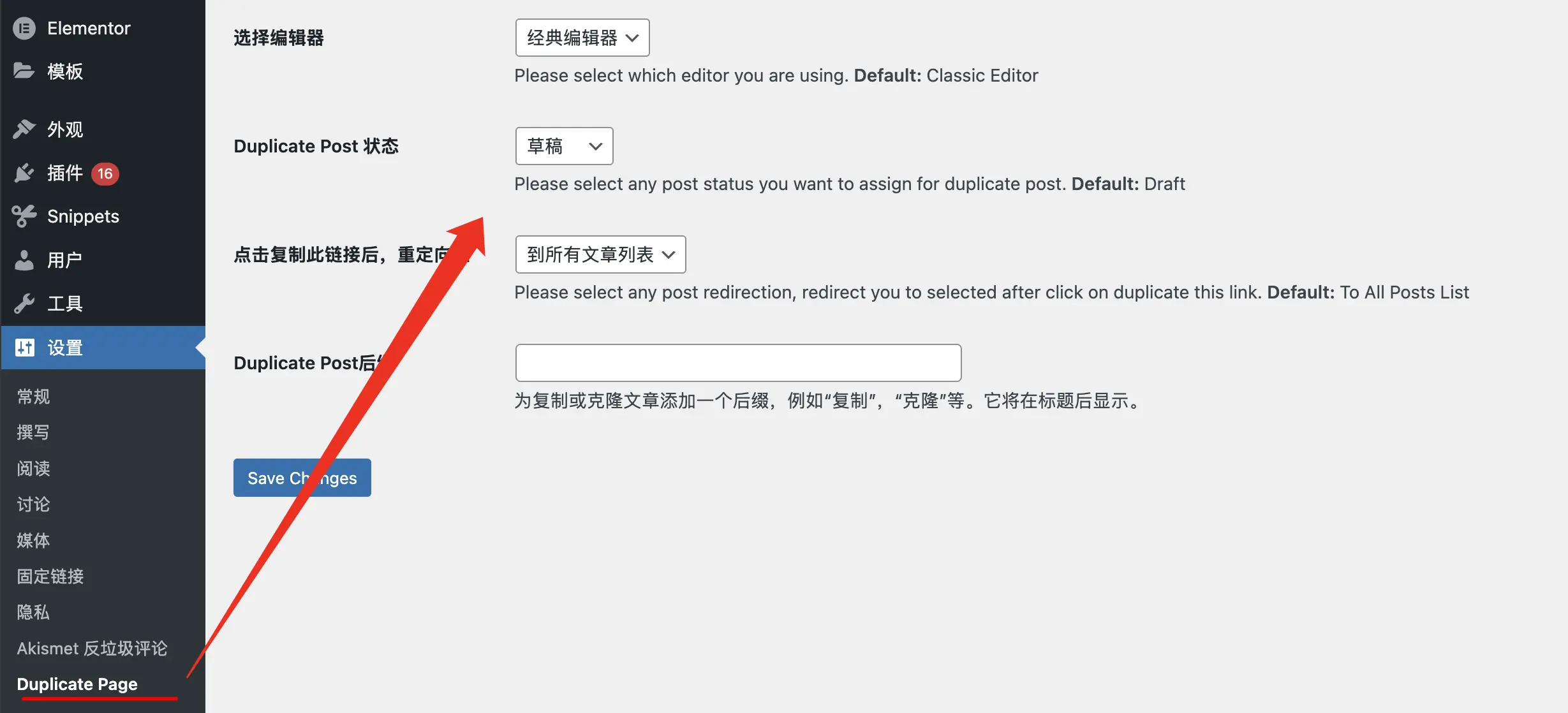
进入 设置 (Settings) > Duplicate Page。
-
Choose Editor (选择编辑器):保持默认。
-
Duplicate Post Status (复制后状态):务必选择 “Draft” (草稿)。
-
实战避坑:默认设置有时是 Public,这会导致你一点复制,网站上就立刻出现一个重复页面,可能被 Google 判定为重复内容。设置为草稿能让你有时间修改 URL 和内容。
-
-
Redirect to after click (点击后重定向):建议选择 To the list (返回列表),方便你确认复制是否成功。
第三步:一键复制页面
-
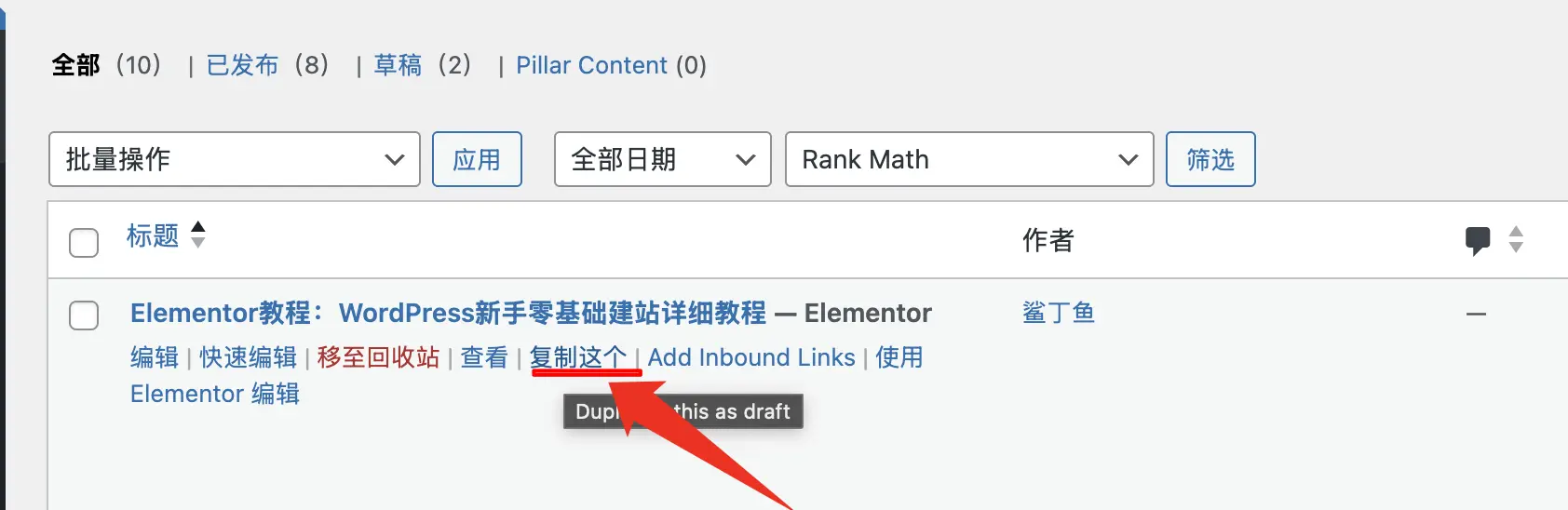
导航至 页面 (Pages) > 所有页面 (All Pages)。
-
将鼠标悬停在你想要复制的页面标题上。
-
你会发现多了一个新选项:Duplicate This。
-
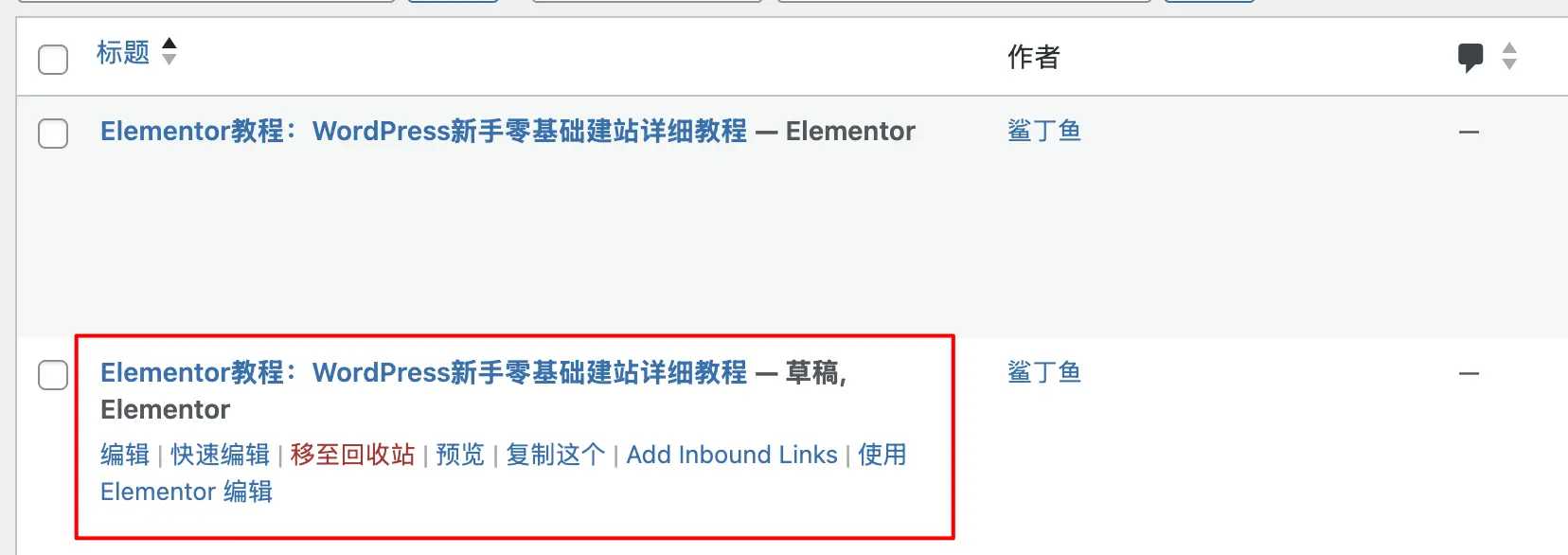
点击它。系统会自动刷新,你将看到一个标记为“草稿”的新页面,标题通常与原页面相同。
第四步:清理与发布
-
点击新生成的草稿页面进入编辑模式。
-
修改 Slug (URL别名):这是最重要的一步。WordPress 会自动将链接变为
your-domain.com/original-page-2。请将其修改为包含新关键词的简洁 URL,例如your-domain.com/new-product-page。 -
替换文本和图片,确认无误后点击发布。
深度对比:Duplicate Page vs. 其他方案
为了帮你做出最佳选择,我们将该插件与手动复制及竞品进行了对比。
| 特性对比 | Duplicate Page 插件 | 手动复制 (Copy-Paste) | Yoast Duplicate Post |
| 操作复杂度 | ⭐ (极简,一键完成) | ⭐⭐⭐⭐⭐ (极繁琐) | ⭐⭐ (功能较多,稍显复杂) |
| 布局保留能力 | 完美保留 (支持所有 Builder) | 极差 (样式极易丢失) | 完美保留 |
| SEO数据复制 | 支持 (Meta Title/Desc) | 不支持 (需重新填写) | 支持且可配置 |
| 适用人群 | 追求极致速度的用户 | 仅需复制纯文本的用户 | 需要批量编辑的高级用户 |
| 资源占用 | 极低 (轻量级代码) | 无 | 中等 |
专家避坑指南
在使用 Duplicate Page 插件数年后,我总结了以下几个极易被忽视的技术细节:
-
Canonical 标签陷阱:如果你使用 Rank Math 或 Yoast SEO,复制页面时,SEO 插件中的 Canonical URL(规范链接)有时也会被复制。请务必检查新页面的高级 SEO 设置,确保 Canonical 指向的是新页面自己,而不是原页面,否则 Google 不会收录这个新页面。
-
ID 冲突风险:某些复杂的表单插件(如 Contact Form 7)或弹窗插件,在页面中是通过 Shortcode ID 调用的。复制页面后,ID 是一样的。如果你修改了新页面上的表单设置,可能会意外影响到原页面。建议在复制后,手动检查并替换这些动态 ID。
-
定期清理插件:如果你的网站已经搭建完毕,且长期不需要再新建类似结构,可以在使用完该插件后将其禁用。虽然它很轻量,但在 WordPress 中保持最少的活跃插件是安全原则之一。
常见问题解答 (FAQ)
Q1: 使用 Duplicate Page 插件会影响网站加载速度吗?
不会。该插件非常轻量,仅在后台管理界面运行脚本,不会向前端(访客端)加载任何 CSS 或 JS 文件,因此对网站的前端加载速度零影响。
Q2: 我可以复制 WooCommerce 的产品页面吗?
可以。Duplicate Page 支持所有自定义文章类型(Custom Post Types)。无论是 WooCommerce 的商品 (Products)、案例 (Portfolio) 还是客户评价 (Testimonials),只要是注册在 WordPress 里的类型,都可以通过该插件进行复制。
Q3: 除了 Duplicate Page,还有哪些值得推荐的同类插件?
如果你需要更精细的控制(例如指定哪些用户角色可以复制,或排除某些分类),Yoast Duplicate Post 是一个更强大的替代品;如果你想要极其简单的界面,Post Duplicator 也是一个不错的备选方案。但对于 90% 的用户来说,Duplicate Page 的功能已经足够。

