WordPress 网站图片怎么优化?从格式选择到压缩工具,新手一篇看懂
很多 WordPress 网站打开慢,不一定是服务器太差,也不一定是插件装太多。
有时候,问题就藏在一张张图片里。
比如首页 Banner 上传了一张 5MB 的设计原图,产品页每张产品图都是手机拍摄原片,博客文章里又随手插入几张没有压缩过的截图。网站刚上线时看起来似乎没什么问题,但用户一打开,图片半天刷不出来,手机端会更明显。
这类情况其实很常见。
很多人做网站时,会把注意力放在主题、插件、服务器、缓存上,却忽略了一个很基础的地方:图片上传前有没有处理过。
图片优化并不是一件很复杂的技术活。对大多数 WordPress 网站来说,只要先搞明白几个问题,往往就已经能解决一大半:
- 图片尺寸是不是太大?
- 图片格式有没有选对?
- 上传前有没有压缩?
- 有没有把图片用在合适的位置?
这篇文章就从新手视角出发,把网站图片优化这件事讲清楚。你不需要先懂很多技术术语,只要先建立一个正确的判断顺序,后面无论是自己处理图片,还是交给运营同事、设计师去配合,都会清楚很多。
为什么网站图片需要优化?
网站离不开图片。
首页需要图片建立第一印象,产品页需要图片展示细节,博客文章需要配图辅助理解,案例页面也少不了截图和展示图。
但问题在于,图片也是网页里最容易“变重”的内容之一。
一段文字再长,通常也不会占用太大体积;但一张没有处理过的图片,往往就有几 MB。一个页面如果放了十几张大图,页面体积很快就会被拉高,加载速度自然也会受影响。
图片太大,通常会带来这些问题:
- 页面打开慢;
- 手机端加载更慢;
- 首屏体验变差;
- 产品页浏览不顺畅;
- 用户容易失去耐心;
- 后台媒体库越来越臃肿。
对于外贸网站来说,这一点更值得注意。
因为你的客户可能来自不同国家和地区,访问网络环境并不一致。如果图片本身就很重,再叠加服务器、缓存、跨地区访问等因素,用户体验会更明显地下滑。
所以,图片优化不是一个“有空再做”的细节,而是网站基础维护的一部分。
图片优化,不是简单把图片转成 WebP
很多人一听到“图片优化”,第一反应就是:
是不是把图片转成 WebP 就可以了?
WebP 确实是很适合网页使用的图片格式,我之前也专门写过一篇关于 [WebP 图片格式]的文章。如果你只是想单独了解 WebP,可以继续看那篇。
但如果你想真正把网站图片处理好,只知道 WebP 还不够。
因为图片优化不是只换格式。
举个简单例子,一张 5000px 宽的原图,就算你把它转成 WebP,如果尺寸本身没有缩小,体积依然可能不小。也就是说,格式只是优化的一部分,不是全部。
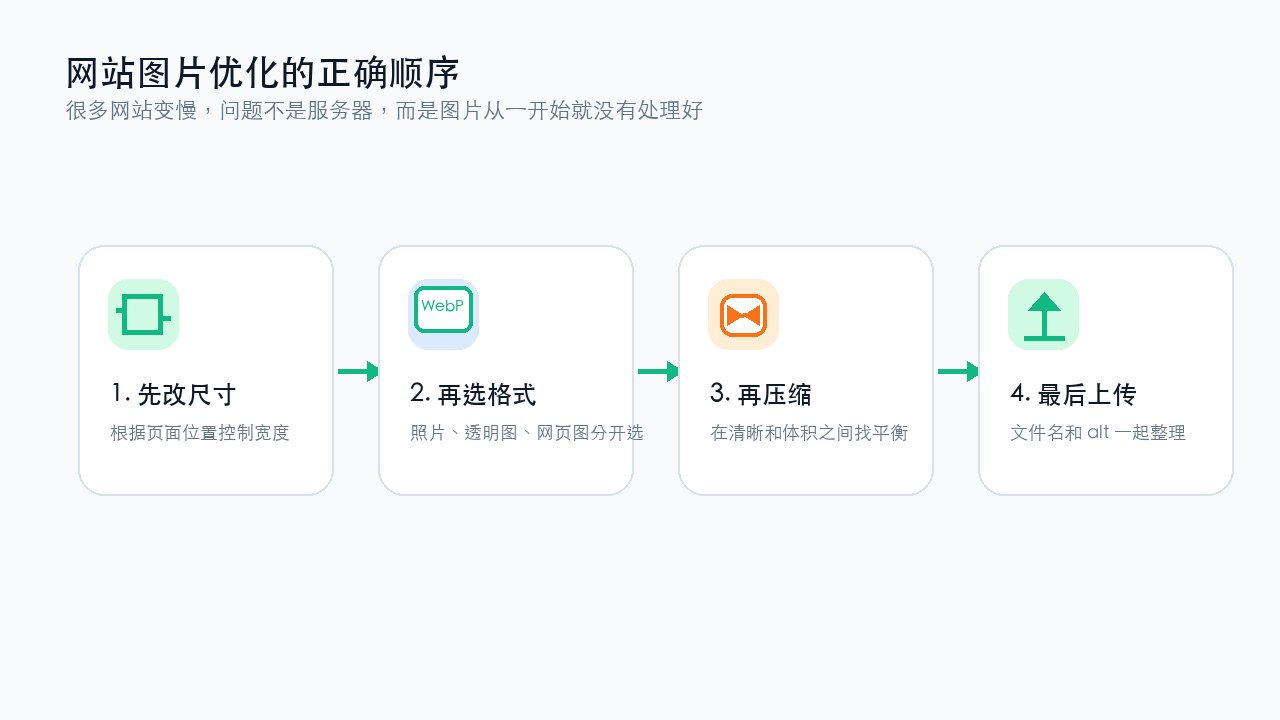
更正确的顺序应该是:
> 先调整尺寸,再选择格式,再压缩体积,最后上传到 WordPress。
这个顺序很重要。
很多网站图片做不好,不是因为不会压缩,而是因为顺序就错了。一开始就拿着原图直接上传,后面再怎么补救,效率都不会太高。
第一步:先把图片尺寸调到合适大小
这是新手最容易忽略的一步。
现在手机、相机、设计软件导出的图片,尺寸往往很大。宽度 3000px、4000px 甚至更高,都很常见。
但网站真的需要这么大的图吗?
大多数情况下,不需要。
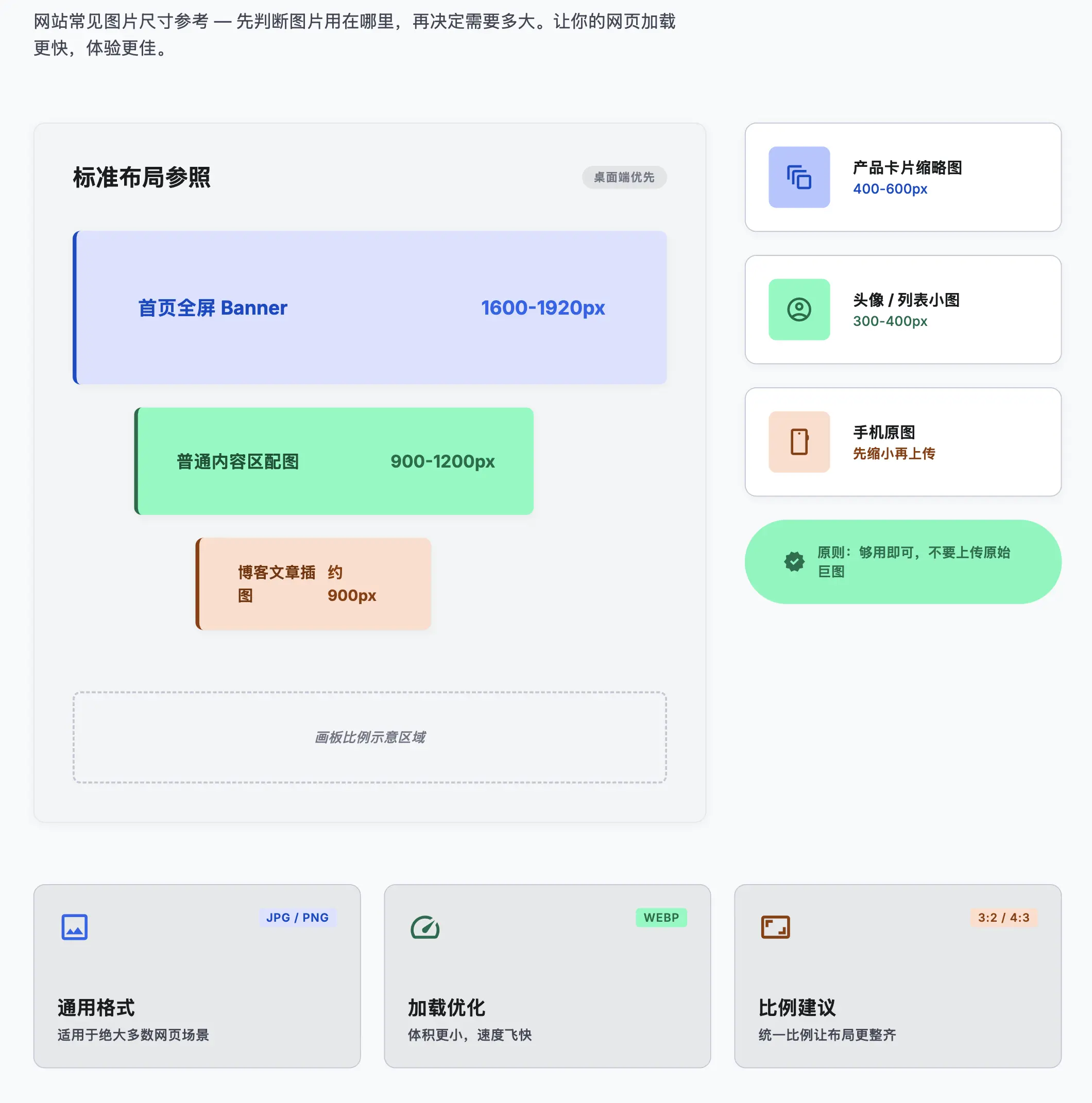
你可以先简单参考下面这个范围:
| 使用位置 | 建议宽度 |
|---|---|
| 首页全屏 Banner | 1600px – 1920px |
| 普通内容区配图 | 900px – 1200px |
| 博客文章插图 | 900px 左右 |
| 产品卡片缩略图 | 400px – 600px |
| 头像 / 列表小图 | 300px – 400px |
这不是绝对标准,但对大多数中小企业网站、WordPress 博客、外贸展示网站来说,已经够用了。
比如一张文章配图,如果你的正文宽度只有 800px 左右,上传一张 4000px 宽的图片,其实没有太大意义。用户看到的显示尺寸并不会清楚多少,但浏览器加载的文件却大了很多。
所以图片优化的第一步,不是先压缩,而是先问一句:
> 这张图片在网页里到底需要显示多大?
这个问题想明白了,后面很多事情都会简单很多。
第二步:根据图片内容选择格式
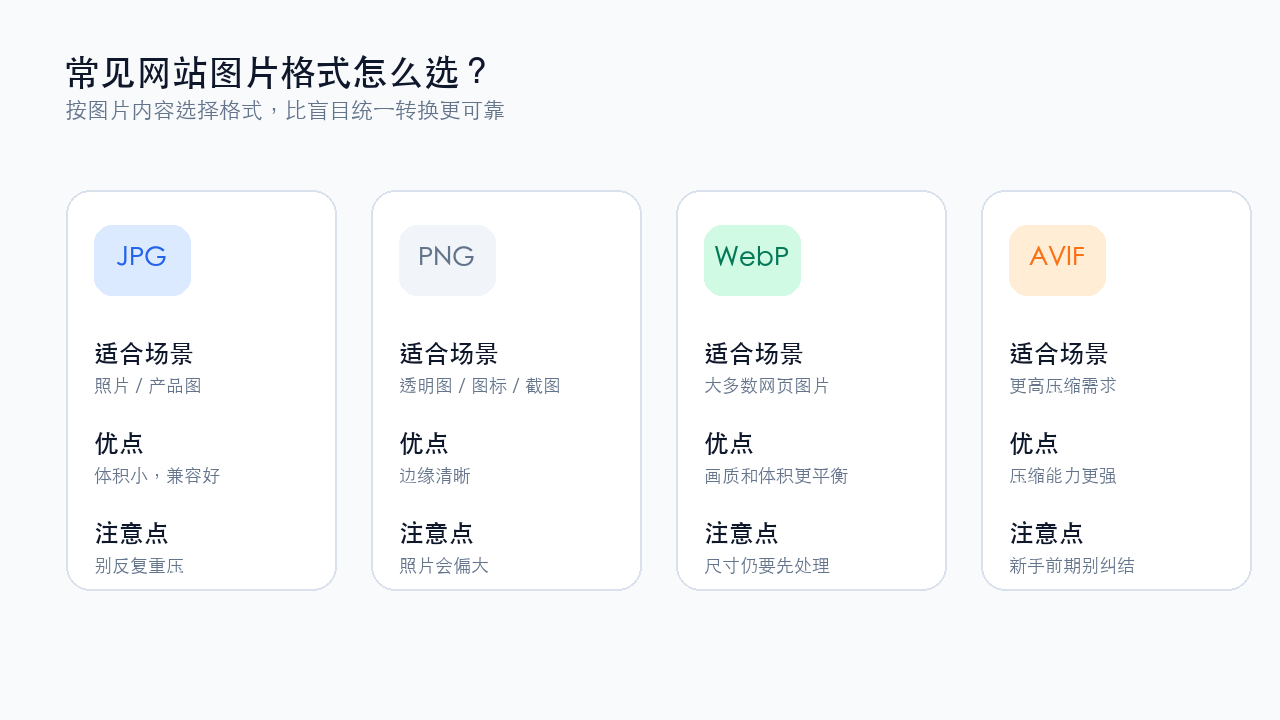
图片格式不用一开始搞得太复杂。新手先把最常见的几种场景搞清楚,就已经够用了。
JPG:适合照片和产品图
JPG 适合大多数照片类图片,比如:
- 产品实拍图;
- 工厂环境图;
- 团队照片;
- 场景展示图;
- 普通文章配图。
它的优点是体积通常比较小,兼容性也好。
缺点是如果压缩得太狠,可能会出现模糊、色块、边缘发糊等问题。所以 JPG 适合照片,但不要反复压缩很多次。
PNG:适合透明背景、图标和截图
PNG 常用于:
- 透明背景 Logo;
- 图标;
- 界面截图;
- 带文字的图片;
- 需要边缘清晰的图形。
它的优点是清晰,并且支持透明背景。
但缺点也很明显:如果你把大面积照片保存成 PNG,体积通常会偏大。很多网站图片之所以特别重,就是因为把 Banner 图、产品图也做成了 PNG。
可以简单记一句:
> 照片优先 JPG 或 WebP,透明图再考虑 PNG。
WebP:适合大部分网页图片
WebP 是现在非常适合网页使用的图片格式。
它通常能在保持较好画质的同时,把体积压得更小。对于网站图片优化来说,WebP 很实用,尤其适合这些场景:
- 首页 Banner;
- 文章配图;
- 产品图;
- 列表缩略图;
- 大多数普通网页图片。
现在主流浏览器对 WebP 的支持已经比较成熟,所以对于大多数 WordPress 网站来说,把常用图片转换成 WebP,是一个值得优先考虑的方向。
不过还是那句话:
> WebP 很好,但不要只靠 WebP。尺寸不处理,再好的格式也救不了一张过大的原图。
AVIF:压缩更强,但新手前期不用太纠结
你可能还听过 AVIF。
它也是一种比较新的图片格式,压缩效率更高。但对于普通 WordPress 用户来说,前期不必急着把重点放在这里。
因为大多数网站的主要问题并不是“有没有用最新格式”,而是更基础的这些问题:
- 图片尺寸太大;
- 格式乱用;
- 上传前没有压缩;
- 首屏图和产品图没有控制好体积。
这些问题先解决,往往比研究更先进的格式更有效。
第三步:压缩图片体积
当尺寸调好了、格式选对了,下一步才是压缩体积。
压缩的目的,不是把图片压到越小越好,而是在画质还能接受的前提下,把文件体积尽量减下来。
很多新手担心:
“图片压缩之后会不会就不清楚了?”
答案是:要看压缩程度。
对于网站来说,图片不需要像印刷海报那样追求极致画质。尤其是博客配图、产品列表图、普通页面插图,只要在网页里看起来清楚,就已经足够了。
你可以这样理解:
- 首页主视觉图:画质要求相对高一点;
- 产品详情图:要保证细节清楚;
- 文章配图:适度压缩通常没问题;
- 缩略图:可以压得更小;
- 装饰性图片:没必要追求过高画质。
不要为了“高清”这两个字,把每张图都做成几 MB。
网站不是画册。
网站图片的目标是:让用户快速看清楚内容,而不是让每一张图都像原片一样沉重。
第四步:上传 WordPress 前,先统一处理一遍
很多人习惯直接把图片拖进 WordPress 媒体库。
这不是绝对不行,但长期来看,很容易让网站变得越来越重,媒体库也越来越乱。
更好的习惯是:
> 图片先在本地或在线工具里处理好,再上传到 WordPress。
处理之前,你可以先问自己几个问题:
- 这张图用在什么位置?
- 需要多大尺寸?
- 用 JPG、PNG 还是 WebP?
- 体积还能不能再压小一点?
- 文件名和 alt 文本要不要顺手整理?
这一步看起来多花了一点时间,但对网站长期维护其实很值。
尤其是外贸网站、企业官网、产品型网站,后期会不断上传产品图、案例图、文章配图。如果一开始没有图片规范,几年后媒体库会非常臃肿,网站也会越来越重。
用蓝鲨图片压缩工具快速处理图片
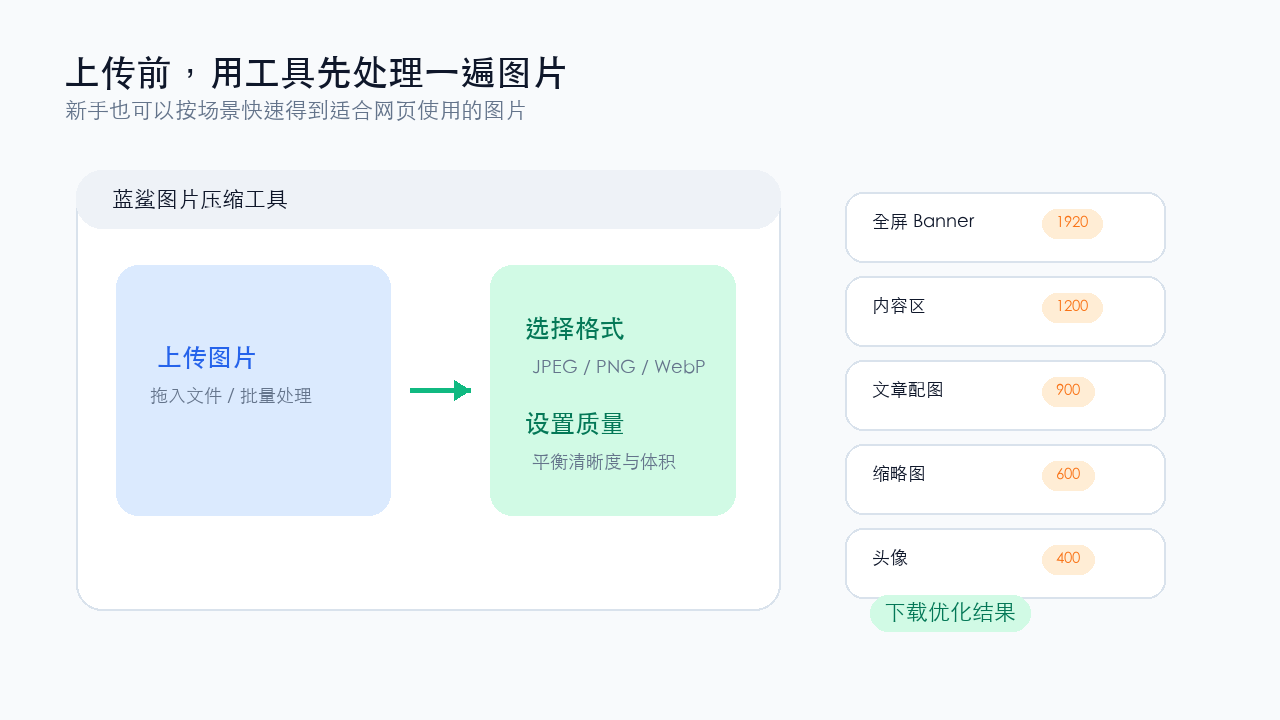
为了让这个流程更简单,我做了一个在线工具: [蓝鲨图片压缩工具]
它不是给专业设计师用的复杂软件,而是更适合网站维护人员、WordPress 新手、外贸公司运营人员日常处理图片。
你可以用它做这些常见操作:
- 把图片转换成 JPEG、PNG 或 WebP;
- 调整压缩质量;
- 按比例缩放图片;
- 指定图片宽高;
- 锁定比例,避免图片变形;
- 按网页场景选择尺寸预设;
- 批量上传图片;
- 打包下载处理后的图片。
比如你要给博客文章准备配图,可以直接选择“文章配图 900”这类尺寸思路。
如果是首页大图,可以按“全屏 Banner 1920”的思路处理。
如果是产品卡片或列表缩略图,也可以优先控制在更小的宽度范围内。
这样做的好处是,新手不需要每次都纠结图片到底应该改成多大。先按使用场景选一个合理范围,再选择 WebP 或 JPG,最后根据画质调整压缩质量,就可以得到一张更适合网页使用的图片。
WordPress 图片优化还要注意这几个细节
除了压缩和格式,WordPress 图片优化还有几个细节也值得长期注意。
1. 不要重复上传同一张大图
有些网站后台里,同一张图片会被上传很多次:首页用一次,文章里又上传一次,产品页里再上传一次。
如果本质上是同一张图,尽量复用媒体库里的文件,而不是反复上传多份。这样更利于管理,也能减少后台混乱。
2. 图片文件名尽量清楚
不要总是这种文件名:
IMG_3982.jpg
微信图片_20260527.png
截图2026-05-27.png
更好的方式是用有意义的命名,例如:
wordpress-image-optimization.webp
stainless-steel-pipe-fitting.jpg
factory-production-line.jpg
这样不只是管理更方便,对后续查找和整理也更友好。
3. 图片 alt 文本不要空着
alt 文本不是为了随便堆关键词,而是为了说明图片内容。
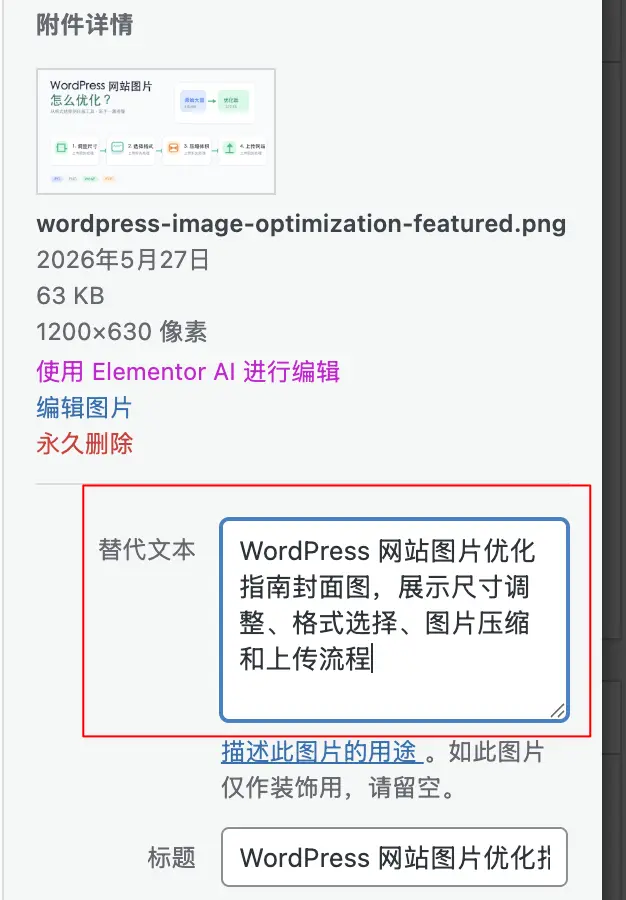
比如:
- 产品图可以写产品名称;
- 工厂图可以写车间或生产线场景;
- 教程配图可以写这张图表达的主题。
它对可访问性和图片理解都有帮助,也比完全空着更规范。
4. 首页首屏图片尤其要控制体积
首页第一屏的图片最重要。
如果首页 Banner 很大,用户第一次打开网站时就容易卡住。所以首页首屏图建议重点处理:
- 尺寸不要过大;
- 体积尽量控制;
- 不要直接上传未压缩原图;
- 能用 WebP 时优先考虑 WebP;
- 图片内容不要过于复杂。
很多网站“第一感觉有点慢”,问题往往就出在首页首屏图。如无必要,可以只放一张图,无需多图切换。
5. 已经上传的大图,可以逐步替换
如果你的网站已经运营了一段时间,媒体库里有很多大图,不一定非要一次性全部重做。
更现实的方式是先从这些页面开始:
- 首页图片;
- 产品详情页图片;
- 访问量较高的文章;
- 重要落地页;
- 分类页缩略图。
先优化最影响访问体验的页面,通常比盲目全站处理更有效。
什么时候该用插件,什么时候该先把基础做好?
很多人会问:WordPress 图片优化是不是一定要装插件?
答案是:插件可以帮助你,但插件不是替你建立图片规范。
如果你上传的本来就是超大原图,再强的插件也只是尽量补救,不会替代前期判断。
更实用的思路是:
- 先把图片尺寸和格式处理好;
- 再考虑是否需要插件做自动压缩、延迟加载、WebP 转换等辅助;
- 最后结合缓存和 CDN 做进一步优化。
也就是说,插件是加分项,不是起点。
先把“上传前先处理图片”这个习惯建立起来,后面无论你用什么主题、什么插件、什么服务器,都会轻松很多。
这篇文章适合哪些网站参考?
这篇方法尤其适合下面这些网站:
- WordPress 企业官网;
- 外贸展示网站;
- 产品型网站;
- 博客网站;
- 内容更新频率较高的网站;
- 需要经常上传产品图、文章配图、案例图的网站。
因为这些网站一旦没有图片规范,媒体库很容易越积越重,页面速度问题也会越来越明显。
如果你的网站内容本来就不少,这篇文章里的方法,基本都能直接落地。
总结:图片优化的正确顺序,比工具本身更重要
WordPress 网站图片优化,并不是一件很高深的事。
对大多数中小企业网站、外贸网站、博客网站来说,常见问题往往都很基础:
- 图片太大;
- 格式乱用;
- 上传前没有压缩;
- 首屏图和产品图没有重点处理。
所以你真正需要记住的,不是某一个格式名字,也不是某一个插件名字,而是这个顺序:
> 先看尺寸,再选格式,再压缩体积,最后上传 WordPress。
只要顺序对了,后面很多工具你都能用得明白。
如果你只是想继续了解 WebP,可以再看这篇旧文:
优化网站加载速度:使用 WebP 格式图片提升网站 SEO 排名
如果你想直接处理图片,也可以用: [蓝鲨图片压缩工具](https://web-tools.wpdev.cc/image-optimizer)
网站优化不一定都要从复杂技术开始。
有时候,先把每一张图片变轻一点,网站就已经轻松很多了。
FAQ
1. 网站图片是不是全部都要转成 WebP?
不一定。
WebP 很适合大多数网页图片,但并不是所有图片都必须统一转成 WebP。比如某些透明背景图、特殊用途图,仍然可能保留 PNG 更方便。重点不是“全部统一成某一种格式”,而是根据图片内容和使用场景做合理选择。
2. 图片越小越好吗?
也不是。
图片优化的目标不是一味追求更小,而是在画质可接受的前提下,把体积尽量压下来。太小会影响清晰度,尤其是产品细节图和首页主视觉图,需要平衡画质和速度。
3. 手机拍的原图能不能直接上传到 WordPress?
通常不建议。
手机原图尺寸和体积往往都偏大,直接上传很容易拖慢页面速度。更好的做法是先调整到合适尺寸,再选择合适格式,压缩后再上传。
4. 已经上线的网站,图片很多了,还值得优化吗?
值得。
不一定要一次性全站处理,可以先从首页、产品页、访问量较高的文章和重要落地页开始。先处理影响最大的页面,通常就能看到比较明显的改善。
5. 图片优化和服务器优化,哪个更重要?
两者都重要,但很多网站的问题其实先出在图片基础没处理好。
如果图片本身就很重,再好的服务器也只是帮你硬扛;如果图片处理得比较规范,网站整体负担会轻很多,后面的缓存、CDN、服务器优化也更容易发挥作用。